
Starke Bilder bringen den Klick, aber klares Audio bringt das Vertrauen. Genau hier scheitern viele sonst gute Videos.
Wie verbessert man die Audioqualität eines Videos? (Ohne Neuaufnahme)
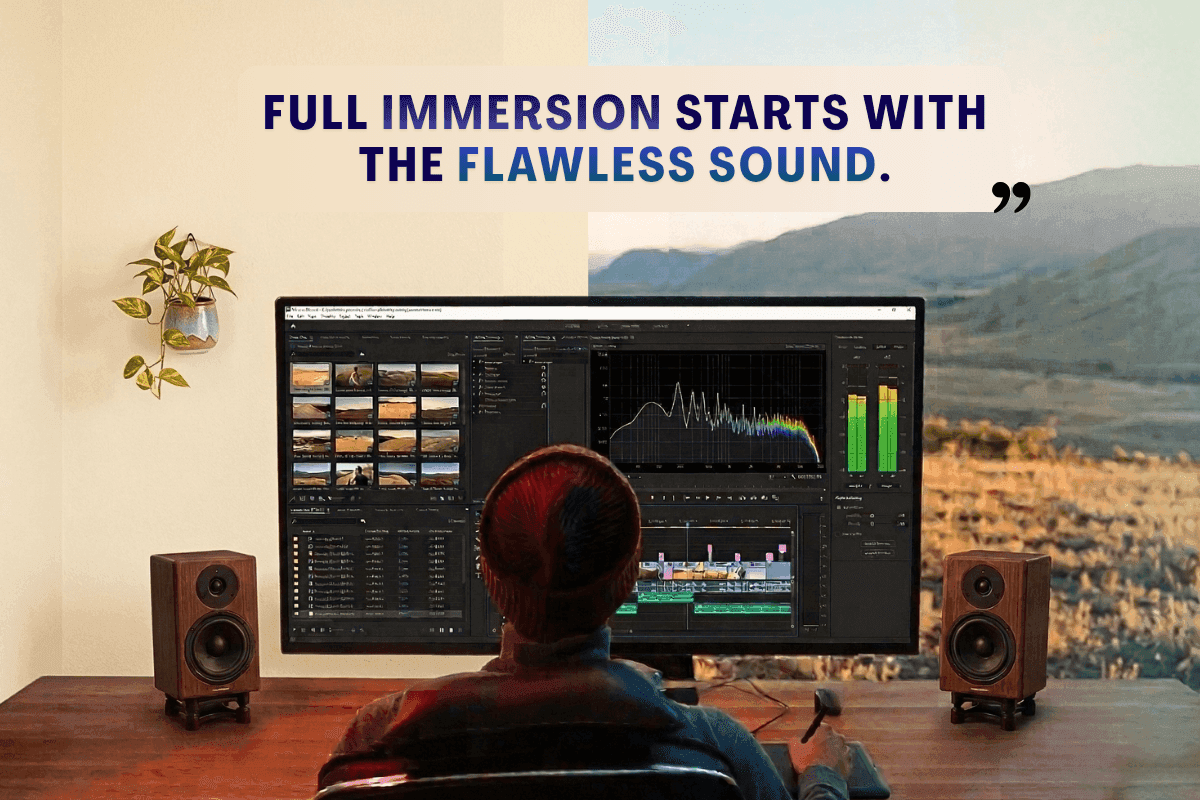
Forschungsergebnisse der University of Southern California deuten darauf hin, dass Menschen Inhalten mehr vertrauen, wenn das Audio klar klingt. Das heißt: Selbst wenn dein Inhalt großartig ist, kann schlechtes Audio ihn weniger vertrauenswürdig wirken lassen.
Was Zuschauer in Video-Inhalten bemerken
Denk an das letzte Mal, als du ein Video mit schlechtem Audio geschaut hast. Bist du bis zum Ende dabeigeblieben? Wahrscheinlich nicht.
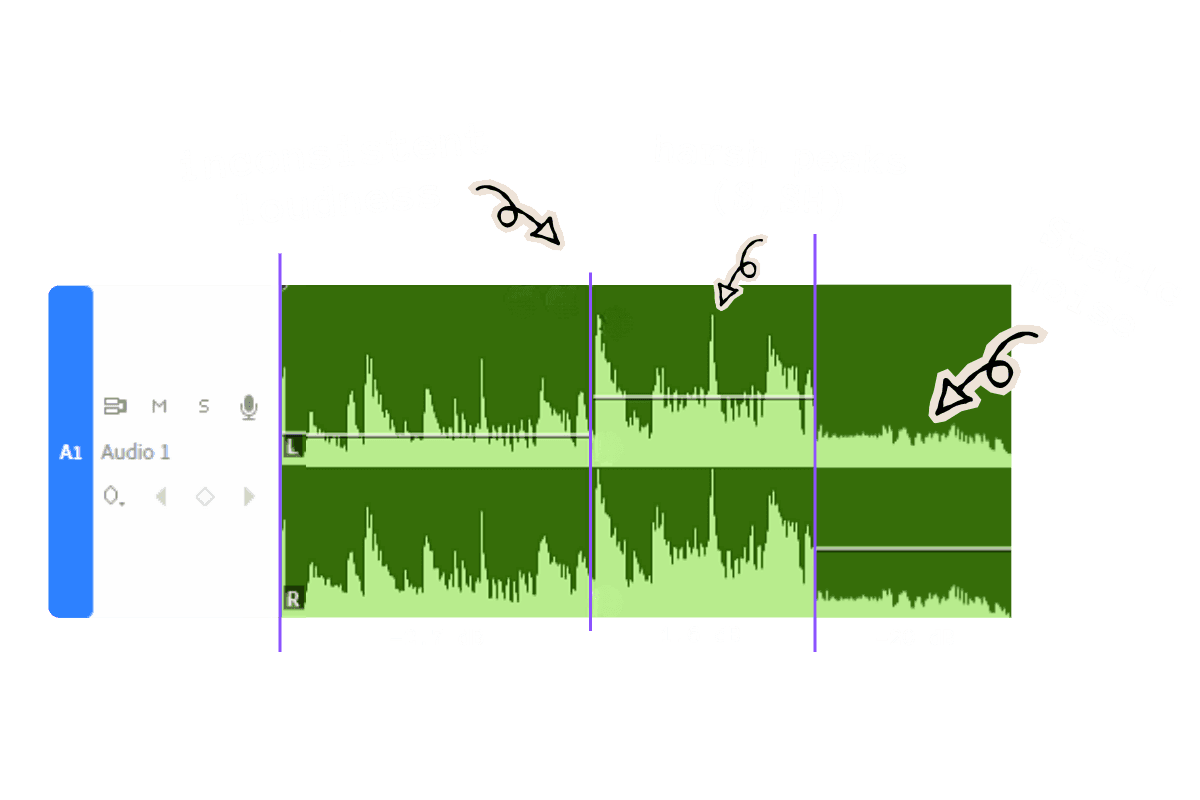
Es läuft meist auf eines dieser vier Dinge hinaus:
Ungleichmäßige Lautstärke – Die Lautstärke schwankt ständig. Zuschauer müssen immer wieder nachregeln.
Scharfe, harte S-Laute – Sibilance genannt: dieses piepsende Geräusch bei Wörtern wie „sicher" oder „System". Es ist physisch unangenehm zu hören.
Fehlende Präsenz und Klarheit – Die Stimme klingt vergraben. Keine Klarheit. Selbst bei voller Lautstärke klingt es, als würde jemand in ein Kissen sprechen.
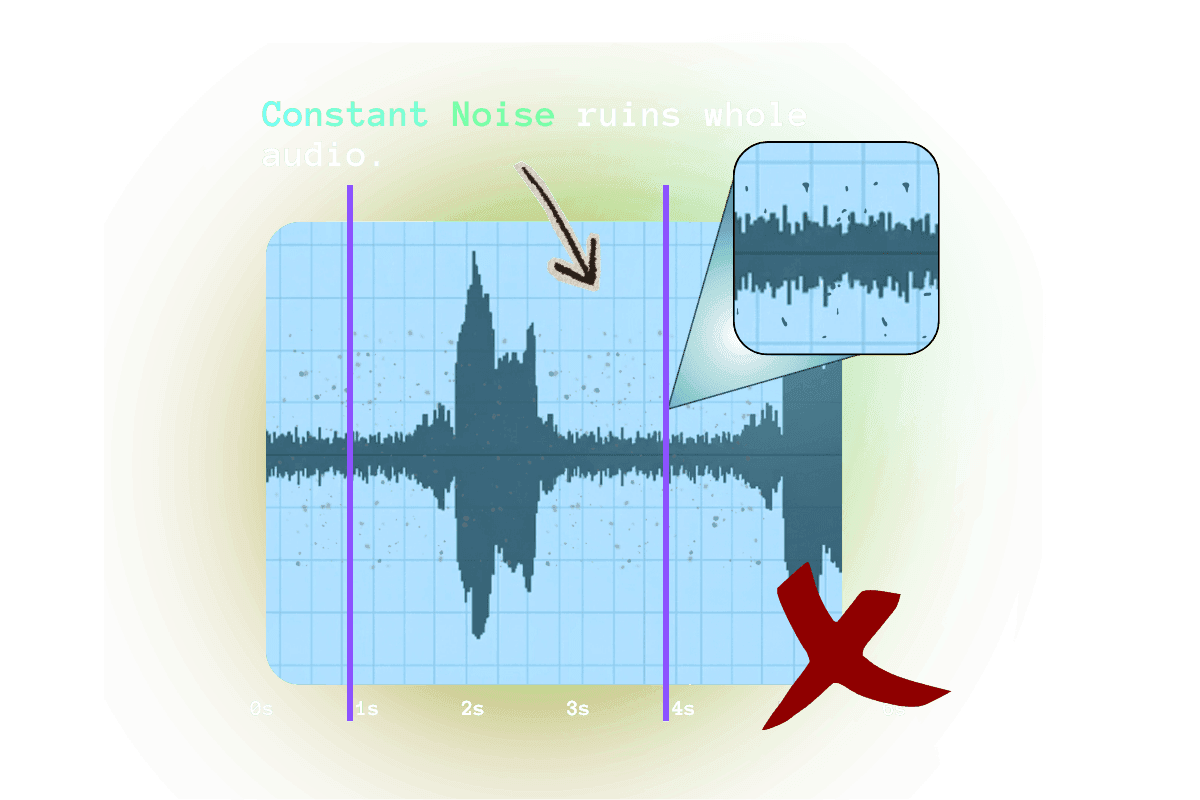
Hintergrundgeräusche – Ein Summen der Klimaanlage. Straßenlärm. Ein leises Raumecho. Hintergrundgeräusche sind das erste Zeichen für eine Amateuraufnahme.
Der übliche Rat hilft nicht weiter
Die meisten Ratschläge klingen einfach – bis man sie wirklich umsetzt.
Man kann fortgeschrittene Tools wie Adobe Audition oder iZotope RX für granulare Kontrolle öffnen, aber das kommt mit einer steilen Lernkurve. Kostenlose Optionen wie Audacity und GarageBand gibt es zwar, aber sie erfordern trotzdem, jedes Problem manuell zu identifizieren und zu beheben. Der gemeinsame Nenner: Alle legen die technische Last auf dich.
Man kann alles in einem ruhigeren Raum neu aufnehmen. Aber das funktioniert schnell nicht mehr, wenn das Material alt ist oder das Video Kunden, Gäste, Interviews oder Live-Aufnahmen beinhaltet, die man nicht wiederholen kann.
Das ist das eigentliche Problem. Die meisten Creator hören, wenn das Audio nicht stimmt. Sie haben nur nicht die Zeit, die Tools oder das technische Wissen, um es richtig zu beheben.
Genau diese Lücke zwischen dem Erkennen des Problems und dem Wissen, wie man es löst, ist der Punkt, wo Remasterify ansetzt.
Ein einfacherer Weg, Video-Audio zu verbessern
Was Remasterify auszeichnet, ist keine lange Feature-Liste. Es ist die Tatsache, dass es ohne jegliches Audio-Wissen funktioniert. Einfach eine MP4 oder MP3 einwerfen. Statt stundenlanger manueller Anpassungen können Creator es nutzen, um Hintergrundgeräusche zu reduzieren, die Stimmklarheit zu verbessern und das Audio ausgewogener und konsistenter klingen zu lassen.
Ein Grund, warum es heraussticht, ist seine Einfachheit. Es muss nichts installiert werden, und man braucht keine fortgeschrittenen Bearbeitungskenntnisse. Es ist auch eine praktische Option für Creator, die besseres Audio wollen, ohne in teure Software zu investieren.
So kannst du dein Audio in wenigen einfachen Schritten aufpolieren:
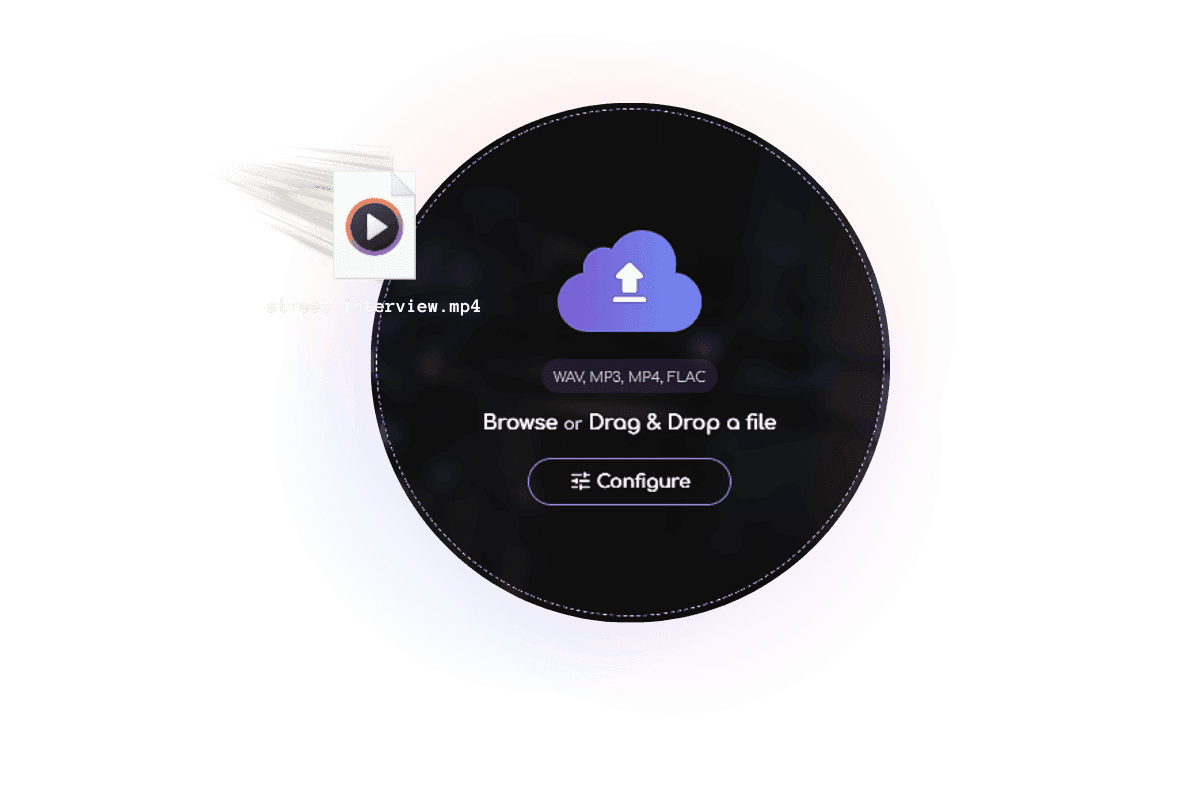
Schritt 1: Lade deine MP3 oder sogar deine fertige MP4-Datei hoch.
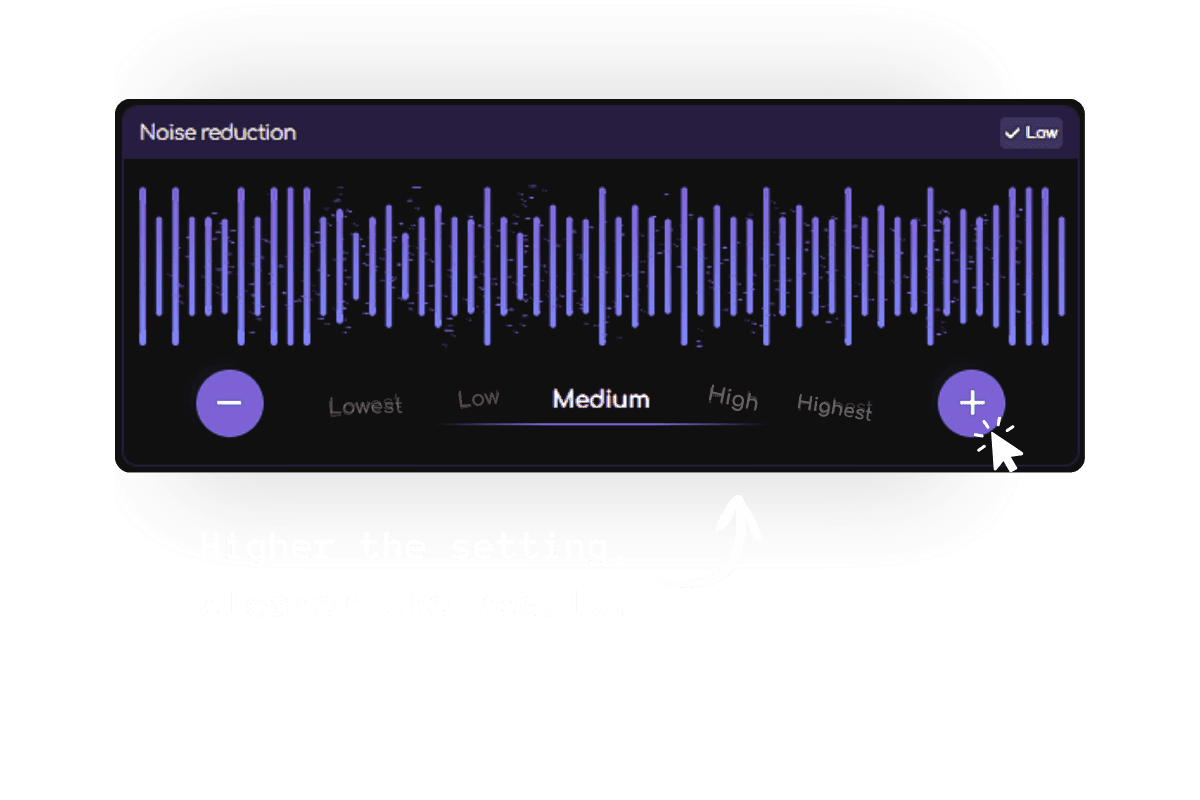
Schritt 2: Stelle die Rauschunterdrückung auf „Hoch", wenn du deutlich wahrnehmbare Hintergrundgeräusche hast.
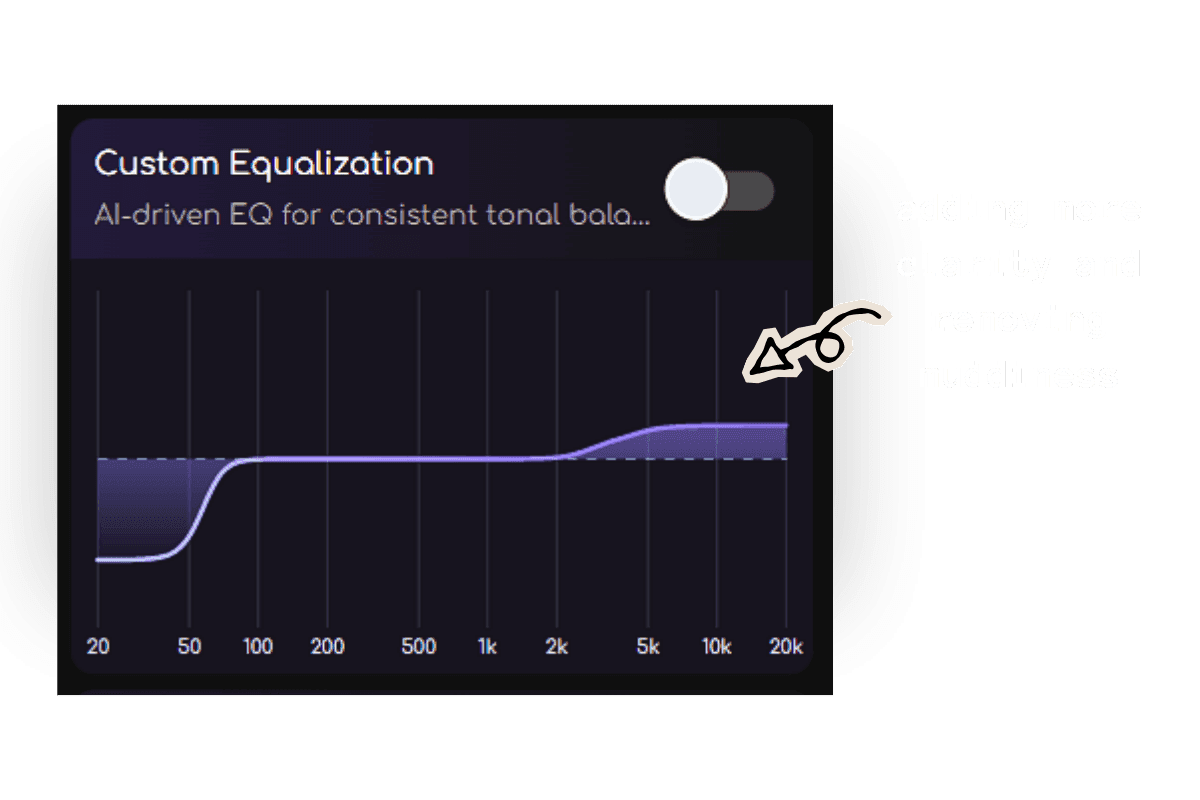
Schritt 3: Passe den EQ an, um Stimmklarheit hinzuzufügen, Dumpfheit zu entfernen, oder lass einfach die KI die Arbeit erledigen.
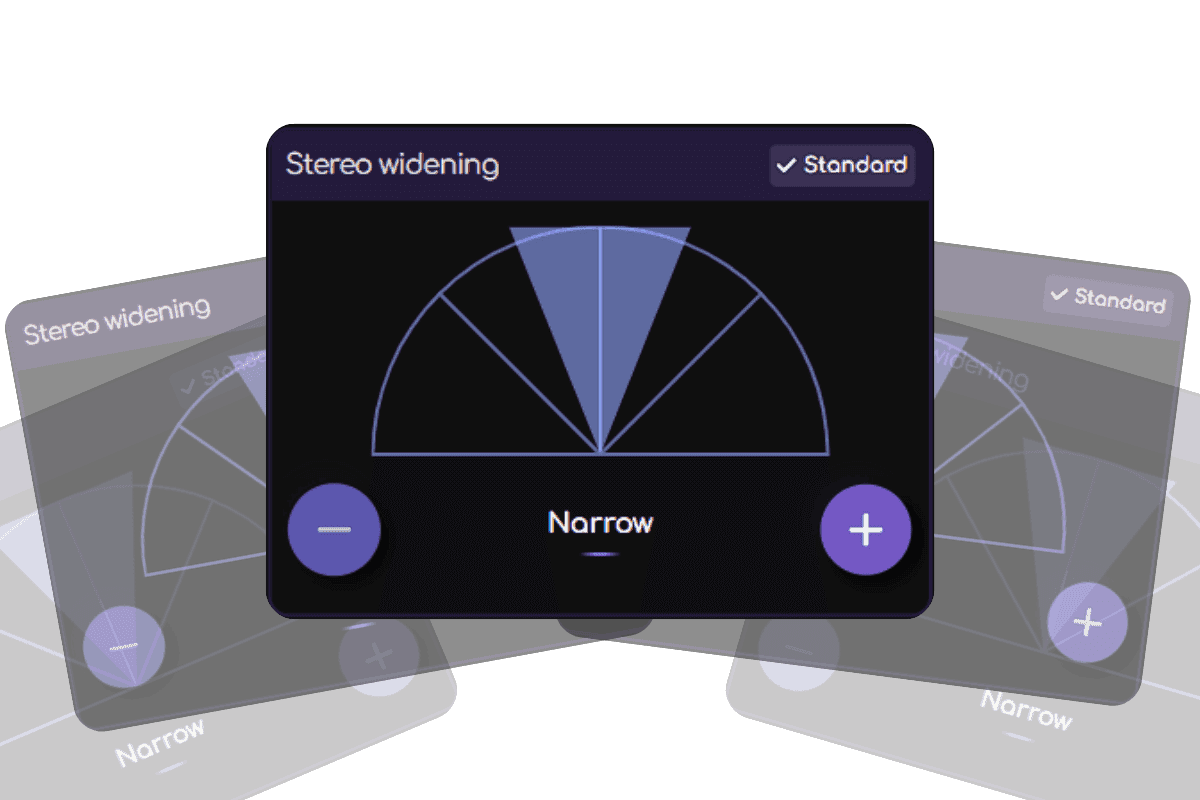
Schritt 4: Wenn die Stimme zu breit klingt, reduziere die Stereobreite, um sie stärker in der Mitte zu halten.
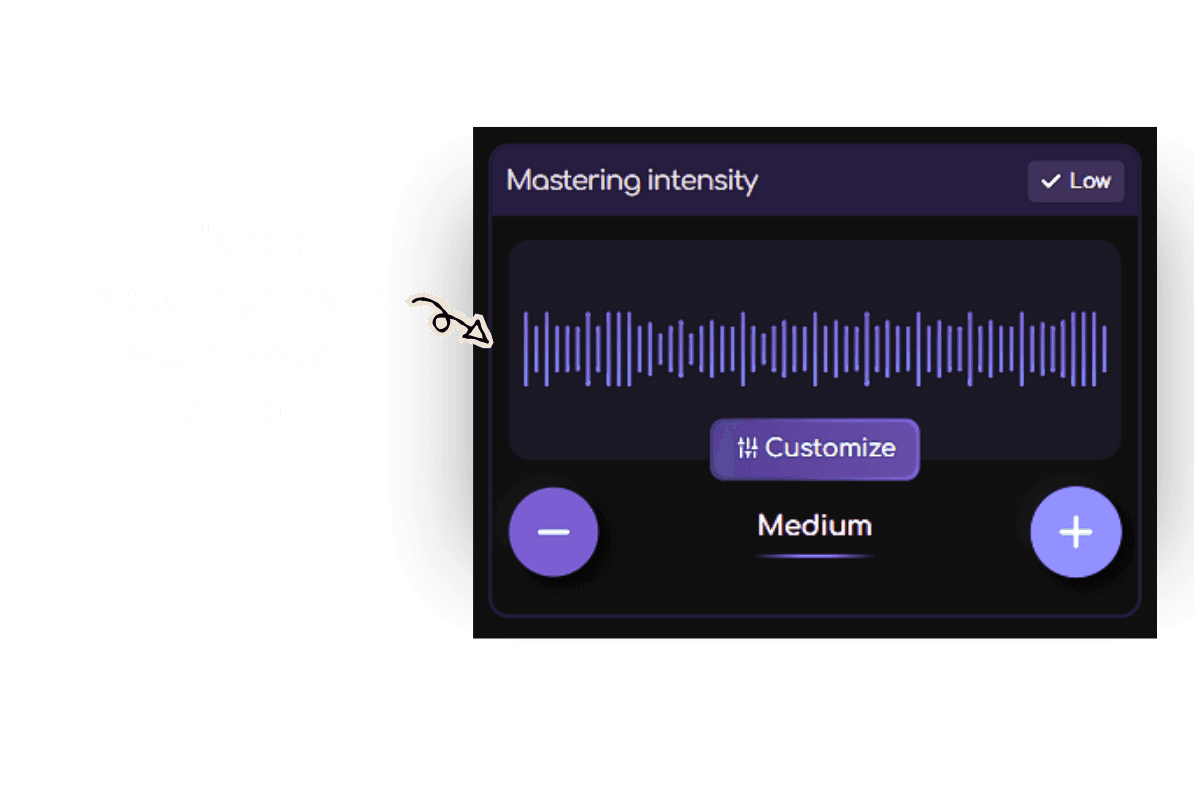
Schritt 5: Stelle die Mastering-Intensität auf „Mittel" oder „Hoch", um die Stimme nach vorne zu bringen und präsenter im Mix klingen zu lassen.
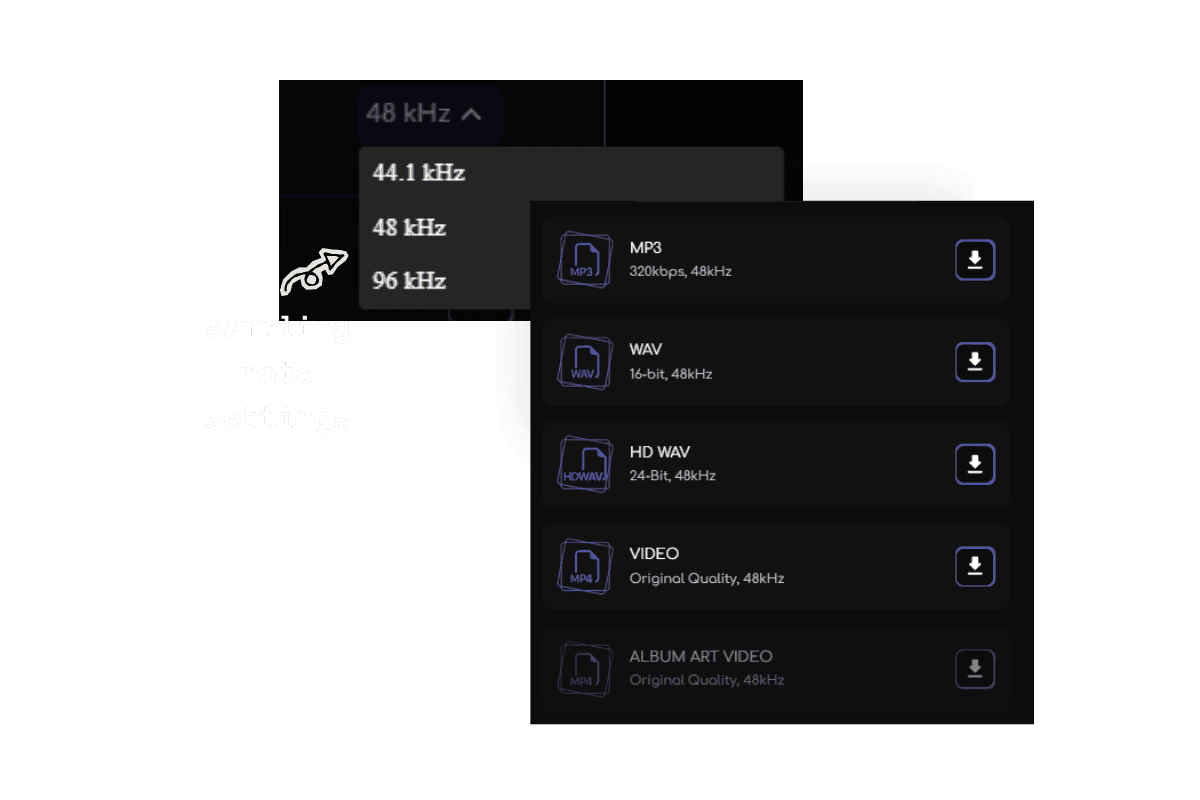
Schritt 6: Lade die fertige Datei in hoher Qualität herunter.
Es spielt keine Rolle, ob die ursprüngliche Aufnahme instabil, zu leise oder voller störender Geräusche war. Remasterify macht die Audio-Reinigung einfach.
Den Unterschied spüren
Original
Mastered
Das sagen Creator dazu

Mike K
YouTube-Creator (70K+ Abonnenten)
“ Outdoor-Aufnahme mit ständigem Windgeräusch – nichts, was ich versucht hatte, hat funktioniert. Als letzten Ausweg zu Remasterify hochgeladen, und es klang sauber. Ich konnte es nicht glauben. ”

Adam S
Freiberuflicher Videoeditor
“ Ich war zunächst skeptisch, aber Remasterify hat wirklich funktioniert. Die Podcast-Stimme klang viel polierter. Mein Kunde hat es bemerkt, bevor ich ihm überhaupt gesagt hatte, dass ich etwas getan hatte. ”

Venesa G
Content Creator
“ Die Stimme des Gastes war kaum hörbar. Nach Remasterify klang alles ausgewogen und professionell. Hat die gesamte Episode gerettet. ”

Schlechtes Audio schnell beheben
Rauschen entfernen, Klarheit verbessern, keine Neuaufnahme nötig
Mein Audio verbessernHäufig gestellte Fragen
Kann ich die Audioqualität eines Videos verbessern, das bereits aufgenommen wurde?
Ja. Remasterify ist dafür ausgelegt, mit vorhandenen Videodateien zu arbeiten, sodass du das Audio verbessern kannst, auch nachdem das Video bereits aufgenommen wurde.
Mit welchen Dateiformaten arbeitet Remasterify?
Remasterify arbeitet mit den gängigsten Video- und Audioformaten – darunter WAV, MP3, MP4 und FLAC.
Funktioniert es bei YouTube-Videos und anderen Plattformen?
Ja. Du kannst Remasterify nutzen, um die Video-Audioqualität online zu verbessern, unabhängig davon, wo das Video ursprünglich aufgenommen oder veröffentlicht wurde. Einfach die Datei hochladen und laufen lassen.
Brauche ich Erfahrung mit der Audiobearbeitung?
Überhaupt nicht. Lade dein Video hoch, und Remasterify kümmert sich automatisch um alles. Kein technisches Wissen erforderlich.
Beeinträchtigt die Audio-Verbesserung die Videoqualität?
Überhaupt nicht. Remasterify verarbeitet nur die Audiospur – das Video selbst bleibt genau so wie es war, in derselben Auflösung und Qualität.
Gibt es eine kostenlose Version zum Testen?
Ja. Du kannst die Tonqualität deines Videos kostenlos verbessern – keine Kreditkarte erforderlich. Lade dein Video hoch und höre, was für einen Unterschied es macht, bevor du dich für einen Plan entscheidest.
Lass dein Audio professionell klingen
Jetzt hochladen, sauberen, klaren Studio-Sound erhalten