
Le immagini forti portano il click, ma l'audio chiaro porta la fiducia. È proprio qui che falliscono molti video altrimenti ottimi.
Come migliorare la qualità audio di un video? (Senza riregistrare)
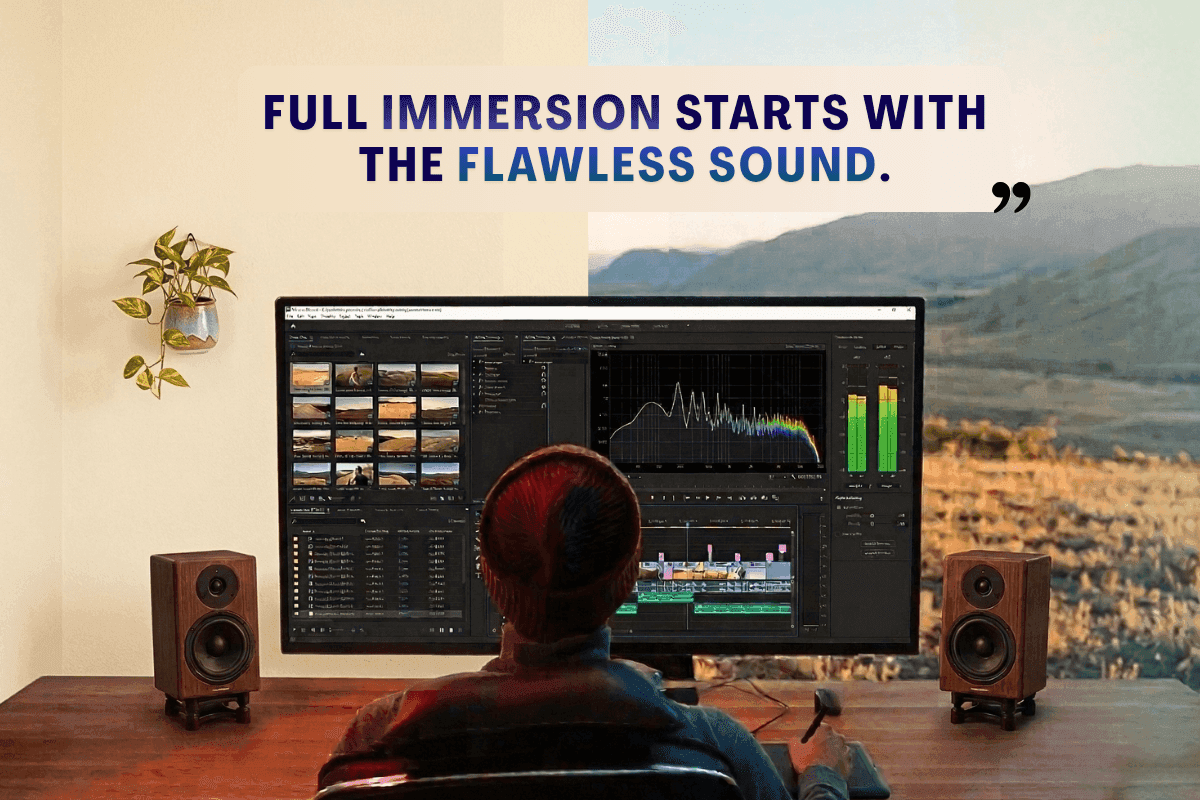
Ricerche dell'University of Southern California suggeriscono che le persone si fidano maggiormente dei contenuti quando l'audio suona chiaro. Ciò significa: anche se il tuo contenuto è eccellente, un audio scadente può renderlo meno affidabile.
Cosa notano gli spettatori nei contenuti video
Pensa all'ultima volta che hai guardato un video con audio scadente. Sei rimasto fino alla fine? Probabilmente no.
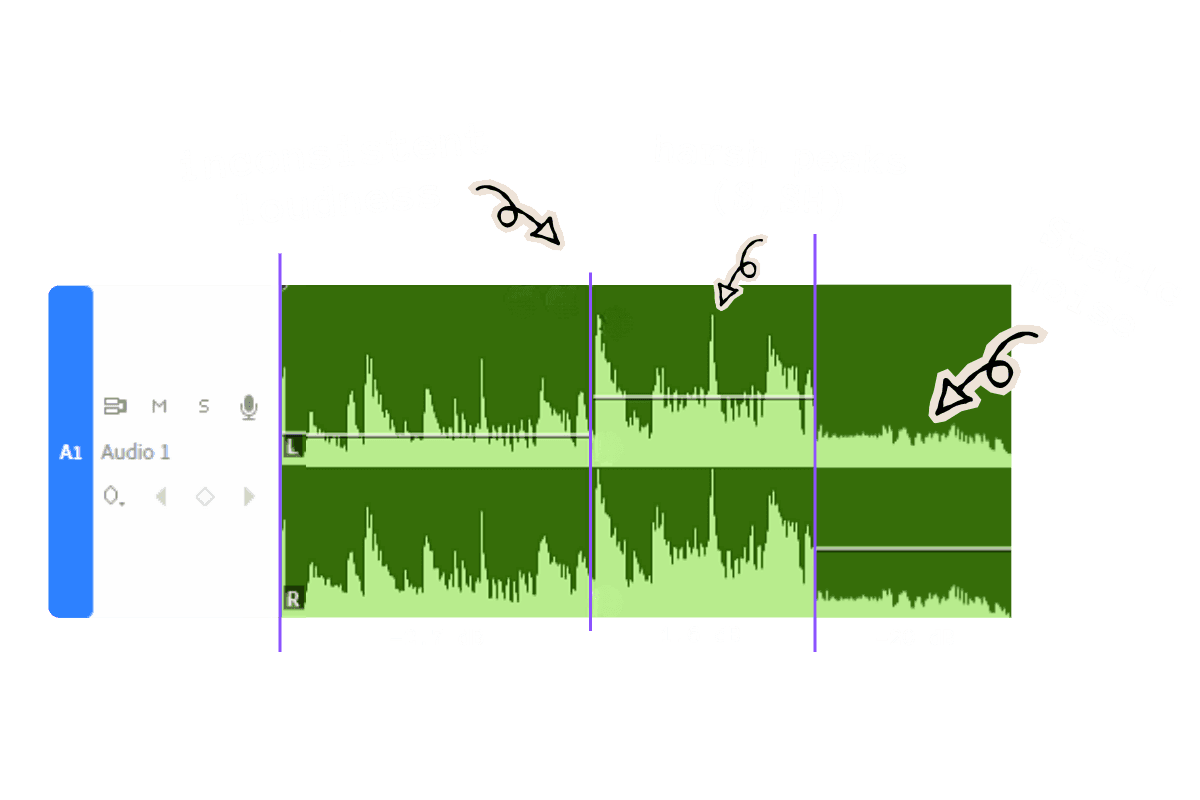
Di solito si riduce a una di queste quattro cose:
Volume irregolare – Il volume cambia continuamente. Gli spettatori devono regolarlo continuamente.
Sibilanti taglienti e dure – Chiamate sibilanza: quel suono stridulo nelle parole con "s" o "z". È fisicamente sgradevole da ascoltare.
Mancanza di presenza e chiarezza – La voce suona sepolta. Nessuna chiarezza. Anche a volume pieno suona come se qualcuno stesse parlando in un cuscino.
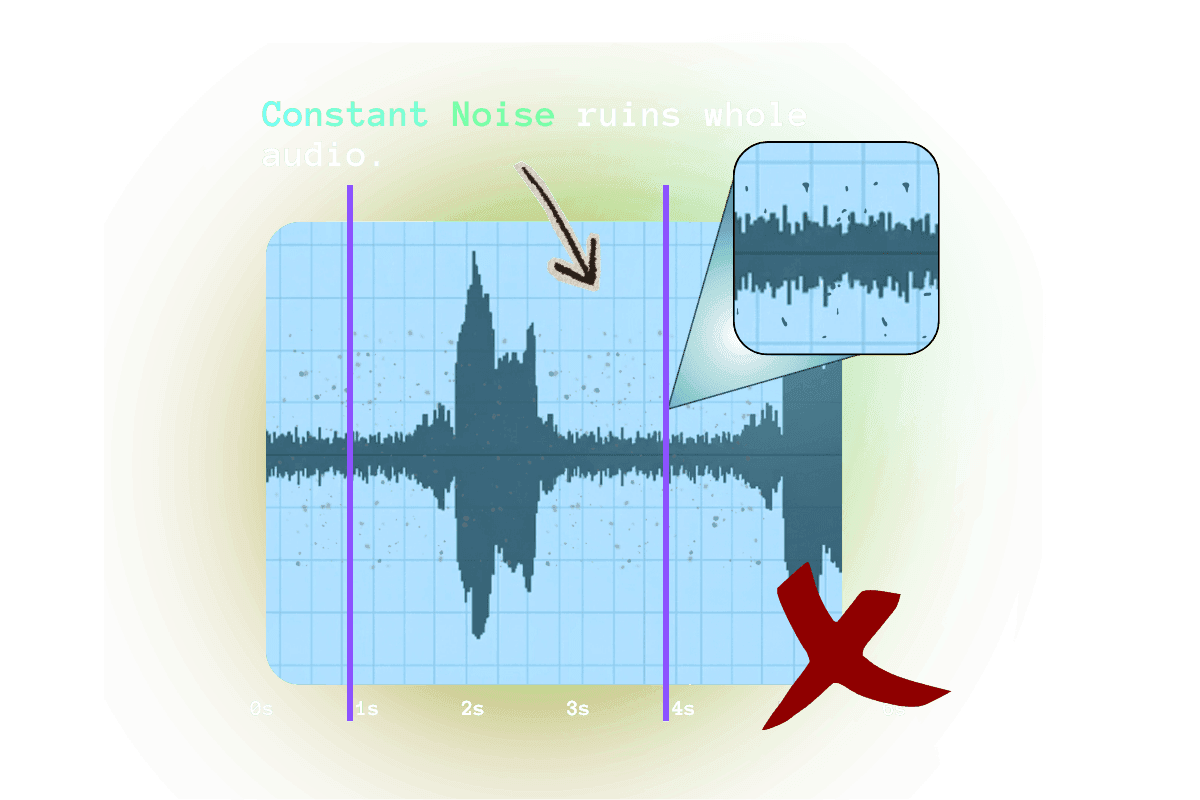
Rumore di fondo – Un ronzio dell'aria condizionata. Rumore del traffico. Un lieve eco nella stanza. Il rumore di fondo è il primo segnale di una registrazione amatoriale.
Il consiglio abituale non aiuta

La maggior parte dei consigli sembra semplice – finché non si cerca di metterli in pratica.
Puoi aprire strumenti avanzati come Adobe Audition o iZotope RX per un controllo granulare, ma questo comporta una curva di apprendimento ripida. Opzioni gratuite come Audacity e GarageBand esistono, ma richiedono comunque di identificare e correggere manualmente ogni problema. Il denominatore comune: tutti mettono il peso tecnico su di te.
Puoi riregistrare tutto in uno spazio più silenzioso. Ma questo smette rapidamente di funzionare se il materiale è vecchio o se il video include clienti, ospiti, interviste o registrazioni dal vivo che non puoi ripetere.
Questo è il problema reale. La maggior parte dei creator sente quando l'audio non va bene. Semplicemente non hanno il tempo, gli strumenti o le conoscenze tecniche per correggerlo correttamente.
Esattamente questo divario tra riconoscere il problema e sapere come risolverlo è il punto in cui Remasterify interviene.
Un modo più semplice per migliorare l'audio del video
Ciò che distingue Remasterify non è una lunga lista di funzionalità. È il fatto che funziona senza alcuna conoscenza audio. Basta inserire un file MP4 o MP3. Invece di ore di regolazioni manuali, i creator possono usarlo per ridurre il rumore di fondo, migliorare la chiarezza della voce e far suonare l'audio più bilanciato e coerente.
Uno dei motivi per cui si distingue è la sua semplicità. Non c'è nulla da installare e non sono necessarie competenze di editing avanzate. È anche un'opzione pratica per i creator che vogliono un audio migliore senza investire in software costosi.
Ecco come puoi migliorare il tuo audio in pochi semplici passaggi:
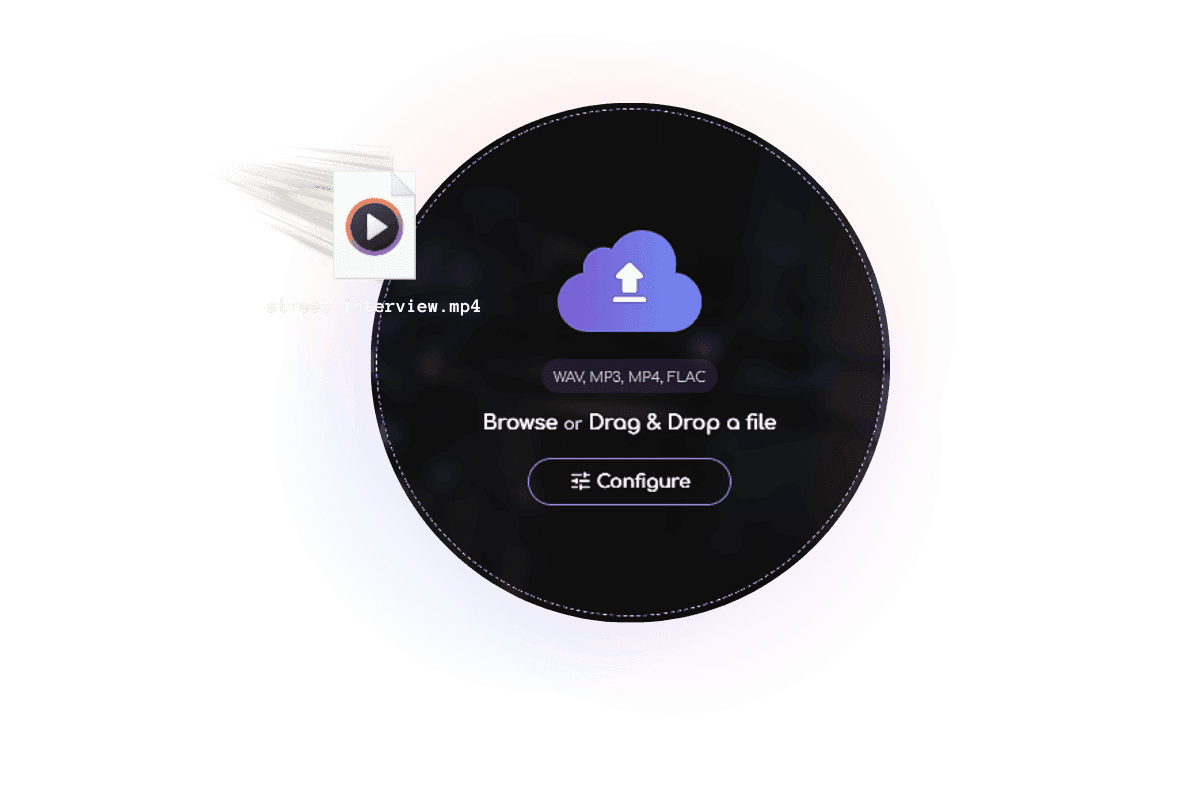
Passo 1: Carica il tuo file MP3 o anche il tuo file MP4 finito.
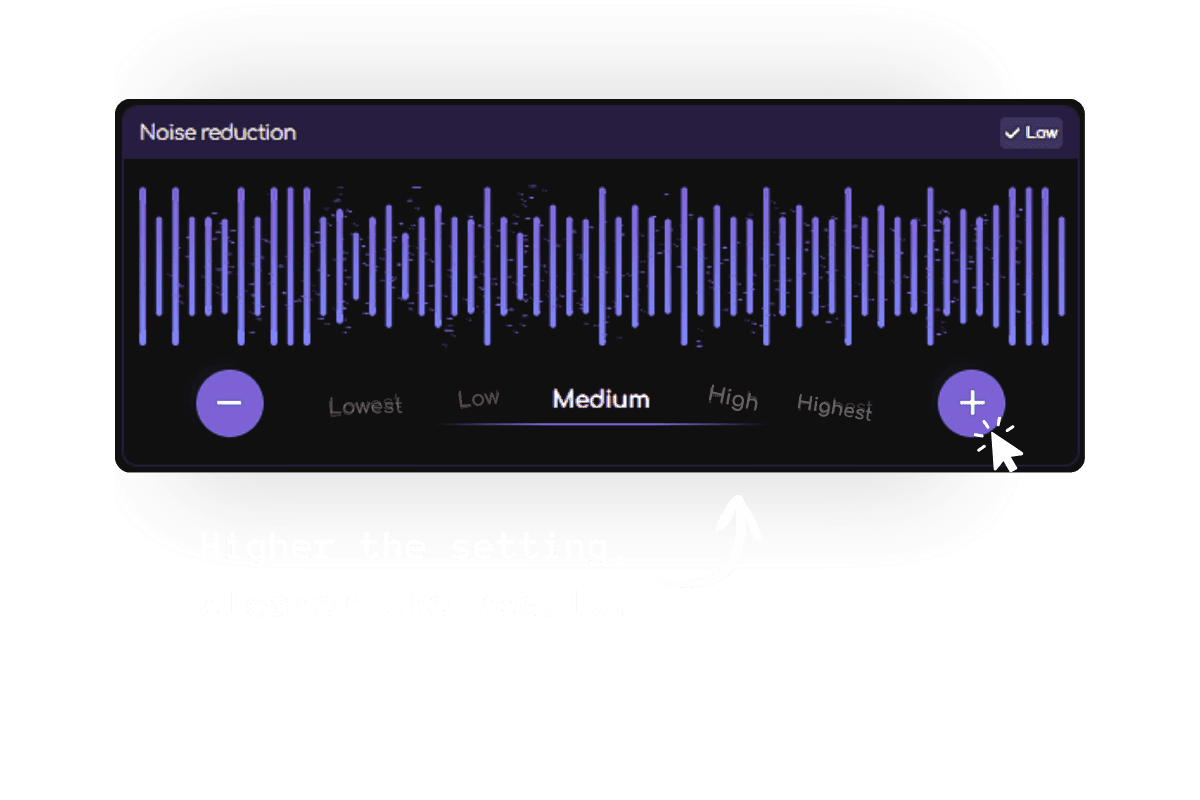
Passo 2: Imposta la riduzione del rumore su "Alta" se hai rumori di fondo chiaramente percettibili.
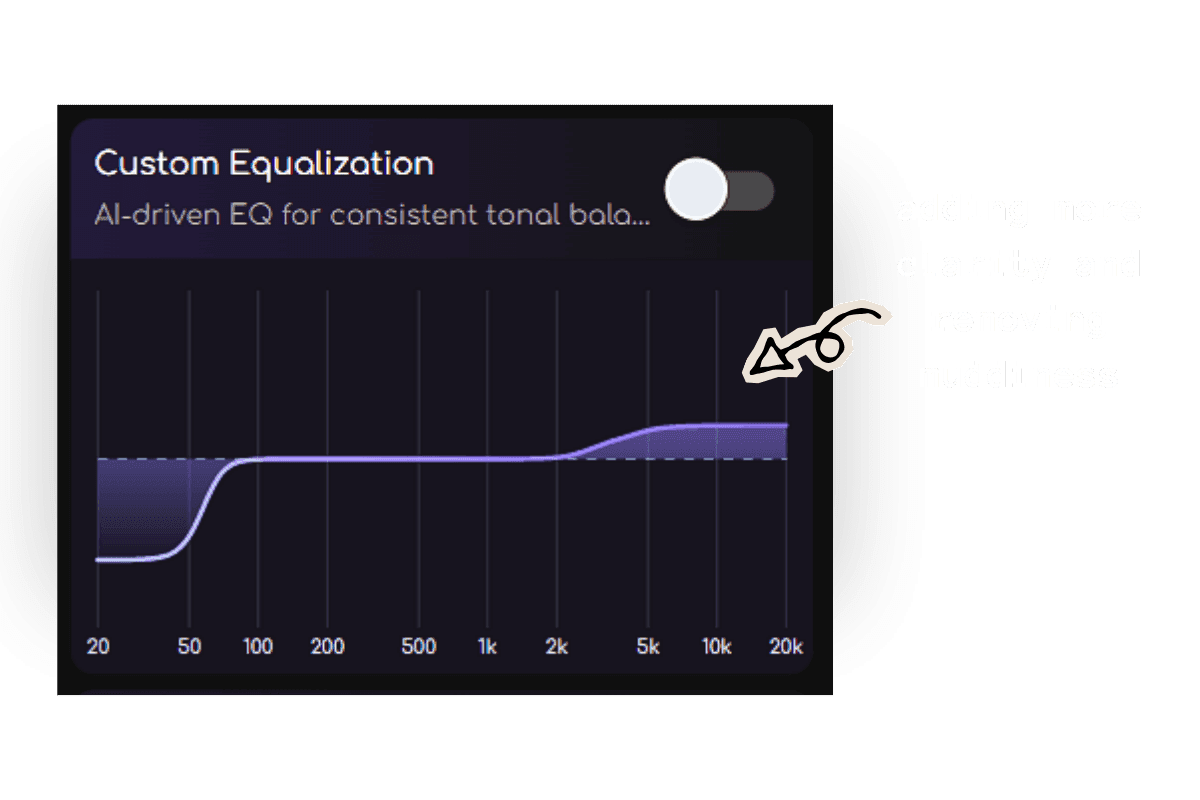
Passo 3: Regola l'EQ per aggiungere chiarezza vocale, rimuovere l'opacità, o lascia semplicemente che l'IA faccia il lavoro.
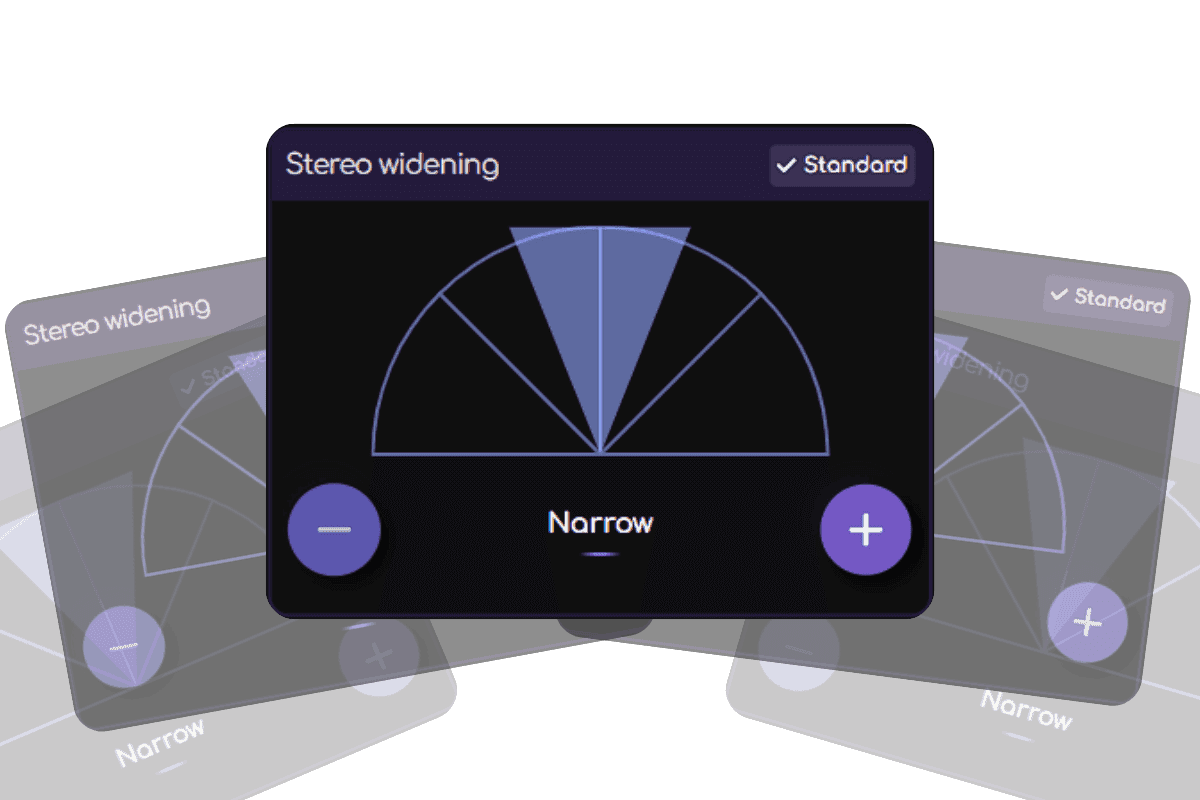
Passo 4: Se la voce suona troppo ampia, riduci la larghezza stereo per tenerla più centrata.
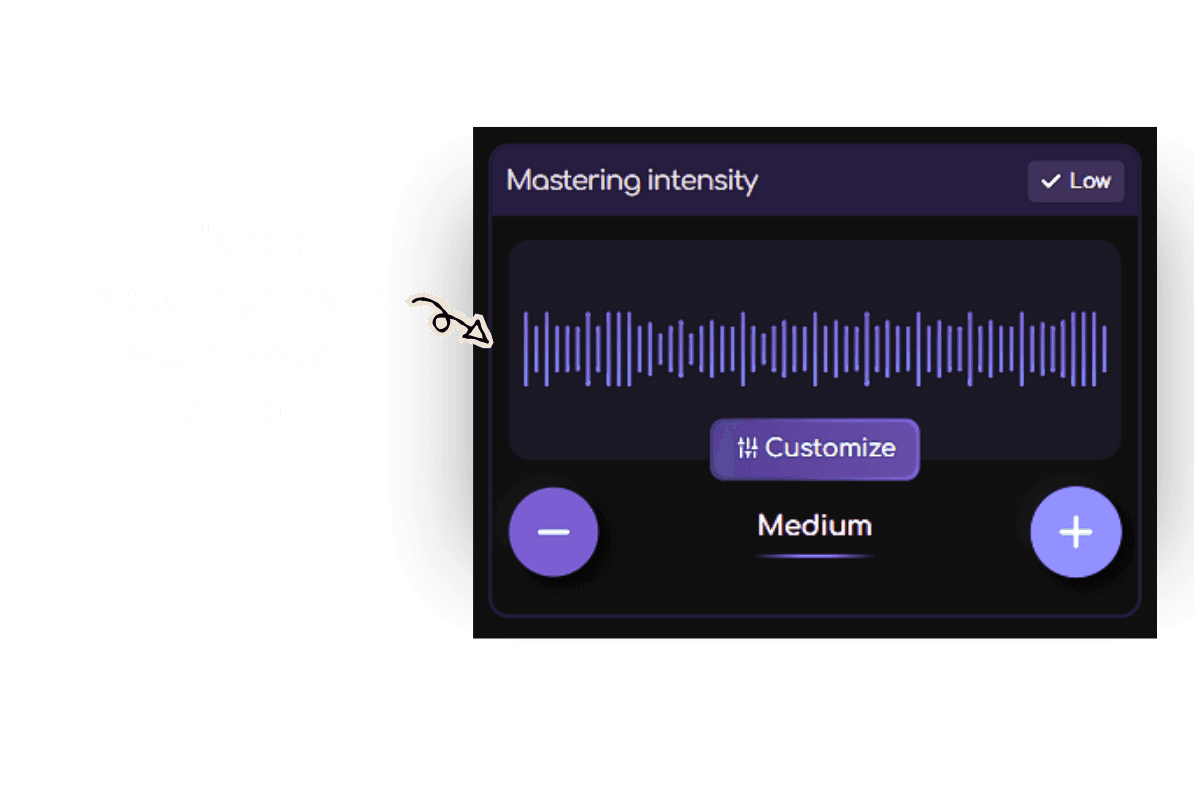
Passo 5: Imposta l'intensità del mastering su "Media" o "Alta" per portare la voce in avanti e farla sembrare più presente nel mix.
Passo 6: Scarica il file finito in alta qualità.
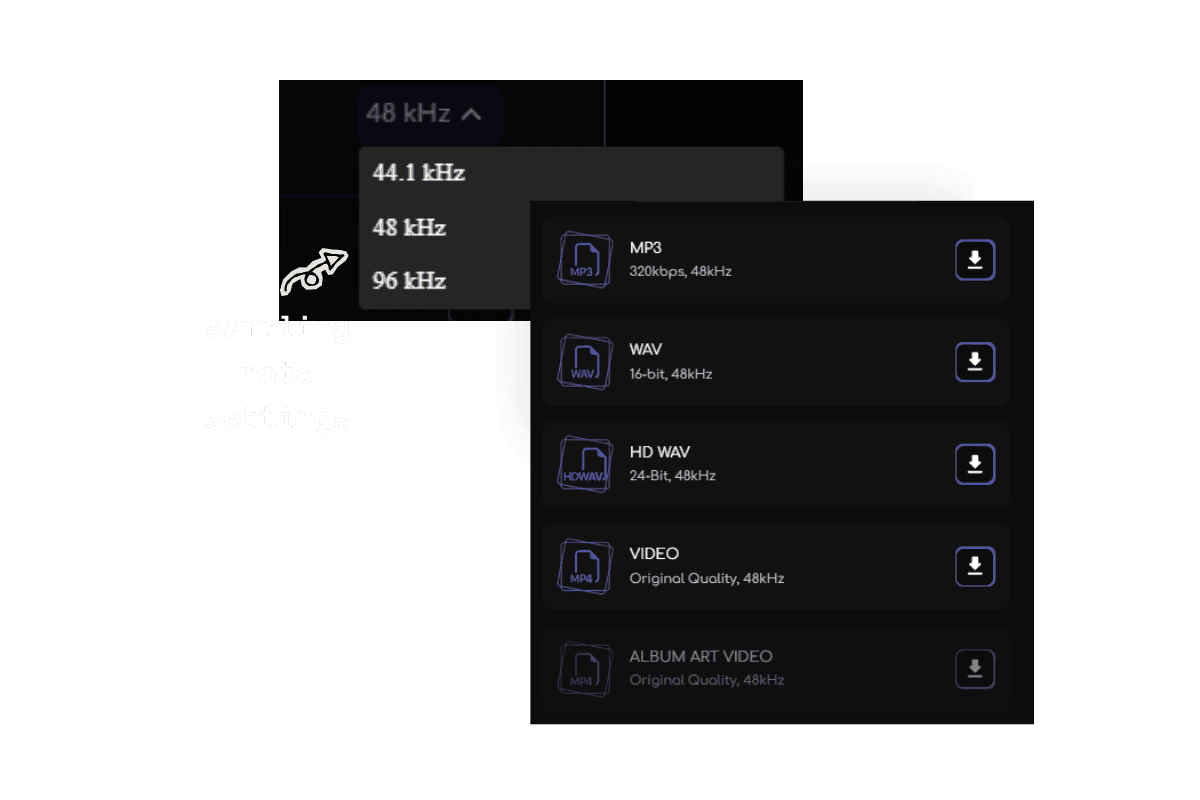
Non importa se la registrazione originale era instabile, troppo silenziosa o piena di rumori fastidiosi. Remasterify rende semplice la pulizia dell'audio.
Senti la differenza
Original
Mastered
Cosa dicono i creator

Mike K
YouTube Creator (70K+ iscritti)
“ Registrazione in esterni con costante rumore del vento – niente di quello che avevo provato aveva funzionato. Come ultima risorsa l'ho caricato su Remasterify, e suonava pulito. Non riuscivo a crederci. ”

Adam S
Video editor freelance
“ Ero scettico all'inizio, ma Remasterify ha davvero funzionato. La voce del podcast suonava molto più rifinita. Il mio cliente se ne è accorto prima ancora che gli dicessi di aver fatto qualcosa. ”

Venesa G
Content Creator
“ La voce dell'ospite era a malapena udibile. Dopo Remasterify tutto suonava bilanciato e professionale. Ha salvato l'intera puntata. ”

Correggi rapidamente l'audio di bassa qualità
Rimuovi il rumore, migliora la chiarezza, senza bisogno di riregistrare
Migliora il mio audioDomande frequenti
Posso migliorare la qualità audio di un video già registrato?
Sì. Remasterify è progettato per lavorare con i file video esistenti, quindi puoi migliorare l'audio anche dopo che il video è già stato registrato.
Con quali formati di file lavora Remasterify?
Remasterify lavora con i formati video e audio più comuni – tra cui WAV, MP3, MP4 e FLAC.
Funziona con i video di YouTube e altre piattaforme?
Sì. Puoi usare Remasterify per migliorare la qualità audio del video online, indipendentemente da dove il video è stato originariamente registrato o pubblicato. Basta caricare il file e farlo girare.
Ho bisogno di esperienza nel montaggio audio?
Per niente. Carica il tuo video, e Remasterify si occupa di tutto automaticamente. Non sono richieste conoscenze tecniche.
Il miglioramento dell'audio influisce sulla qualità del video?
Per niente. Remasterify elabora solo la traccia audio – il video rimane esattamente com'era, nella stessa risoluzione e qualità.
Esiste una versione gratuita per provarlo?
Sì. Puoi migliorare la qualità audio del tuo video gratuitamente – nessuna carta di credito richiesta. Carica il tuo video e ascolta che differenza fa prima di scegliere un piano.
Fai suonare il tuo audio in modo professionale
Carica ora, ottieni un suono da studio pulito e chiaro